Panduan Penggunaan

Tutorial Virtual Tour

Sebelum Memulai

Cara Menggunakan Virtual Tour

Ikuti panduan di bawah ini agar kamu bisa menjelajahi Museum Monpera secara virtual dengan nyaman. Pilih platform yang kamu gunakan.

⌨️ Pergerakan — Keyboard

W
A
S
D
atau gunakan tombol panah ↑ ↓ ← →
W / ↑Maju ke depan
S / ↓Mundur ke belakang
A / ←Geser ke kiri
D / →Geser ke kanan

🖱️ Arah Pandang — Mouse

Klik TahanTahan klik kiri lalu geser untuk memutar arah pandang
Geser Kiri/KananPutar pandangan horizontal (kiri–kanan)
Geser Atas/BawahPutar pandangan vertikal (atas–bawah, ±60°)
Lepas KlikPandangan berhenti, kursor kembali normal

🏢 Navigasi Lantai & Fitur Lain

Panel LantaiKlik L1–L7 di sisi layar untuk berpindah lantai
Tombol ⛶Fullscreen untuk pengalaman lebih imersif
Klik ObjekDekati objek lalu klik tombol info yang muncul
Tombol ✕Tutup panel info dan lanjutkan menjelajah

Tombol Arah

Pojok kiri bawah layar

👆 Pergerakan — Tombol Arah

▲ MajuBergerak maju ke arah yang sedang dilihat
▼ MundurBergerak mundur menjauhi arah pandang
◀ KiriGeser ke kiri secara menyamping
▶ KananGeser ke kanan secara menyamping

👁 Putar Arah Pandang — Swipe

👆Sentuh dan geser area layar utama untuk memutar arah pandang
↔️Geser kiri–kanan untuk putar horizontal
↕️Geser atas–bawah untuk lihat atas atau bawah
🏢Tombol lantai dan info objek tampil otomatis

Langkah demi Langkah

Cara Mulai Virtual Tour

1

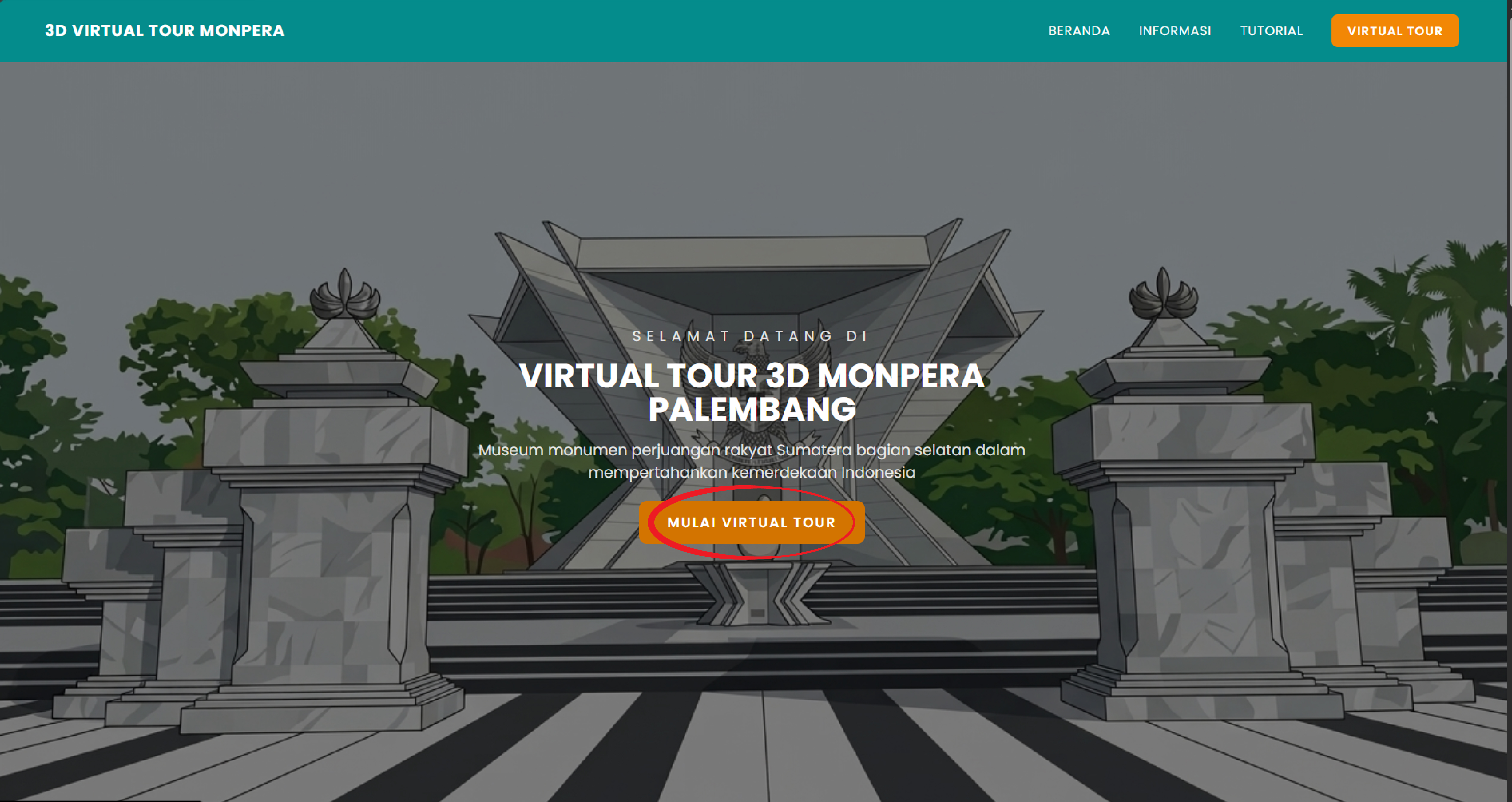
Buka Halaman Virtual Tour

Klik tombol "Mulai Virtual Tour" di halaman utama atau menu navigasi. Loading bar akan muncul menampilkan progres pemuatan model 3D museum — tunggu hingga selesai.
Langkah 1
2

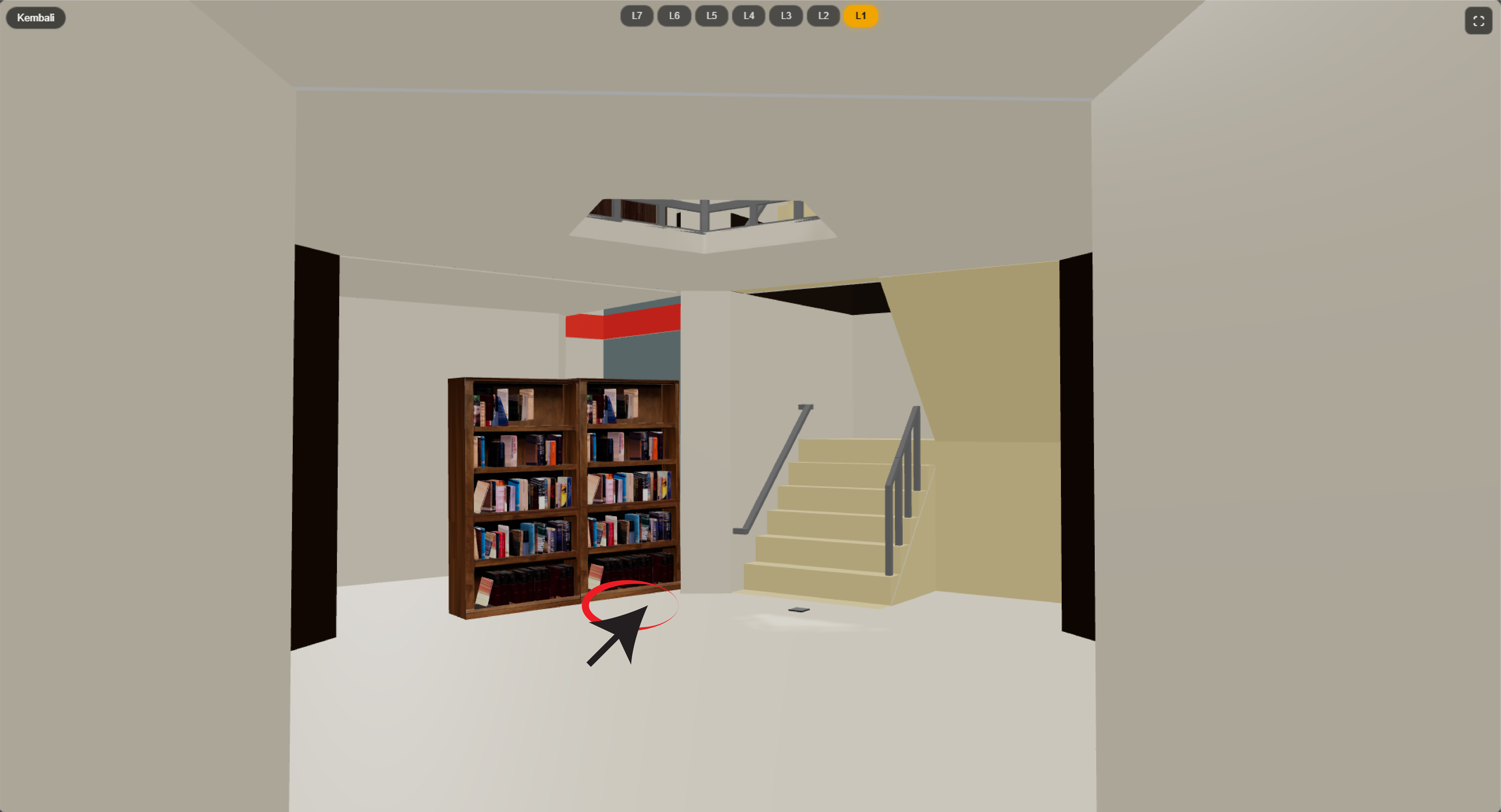
Aktifkan Kontrol

Di desktop: klik area canvas terlebih dahulu agar kontrol keyboard aktif, lalu tekan WASD untuk bergerak.

Di mobile: tombol arah muncul otomatis di pojok kiri bawah layar — langsung bisa digunakan.
Langkah 1
3

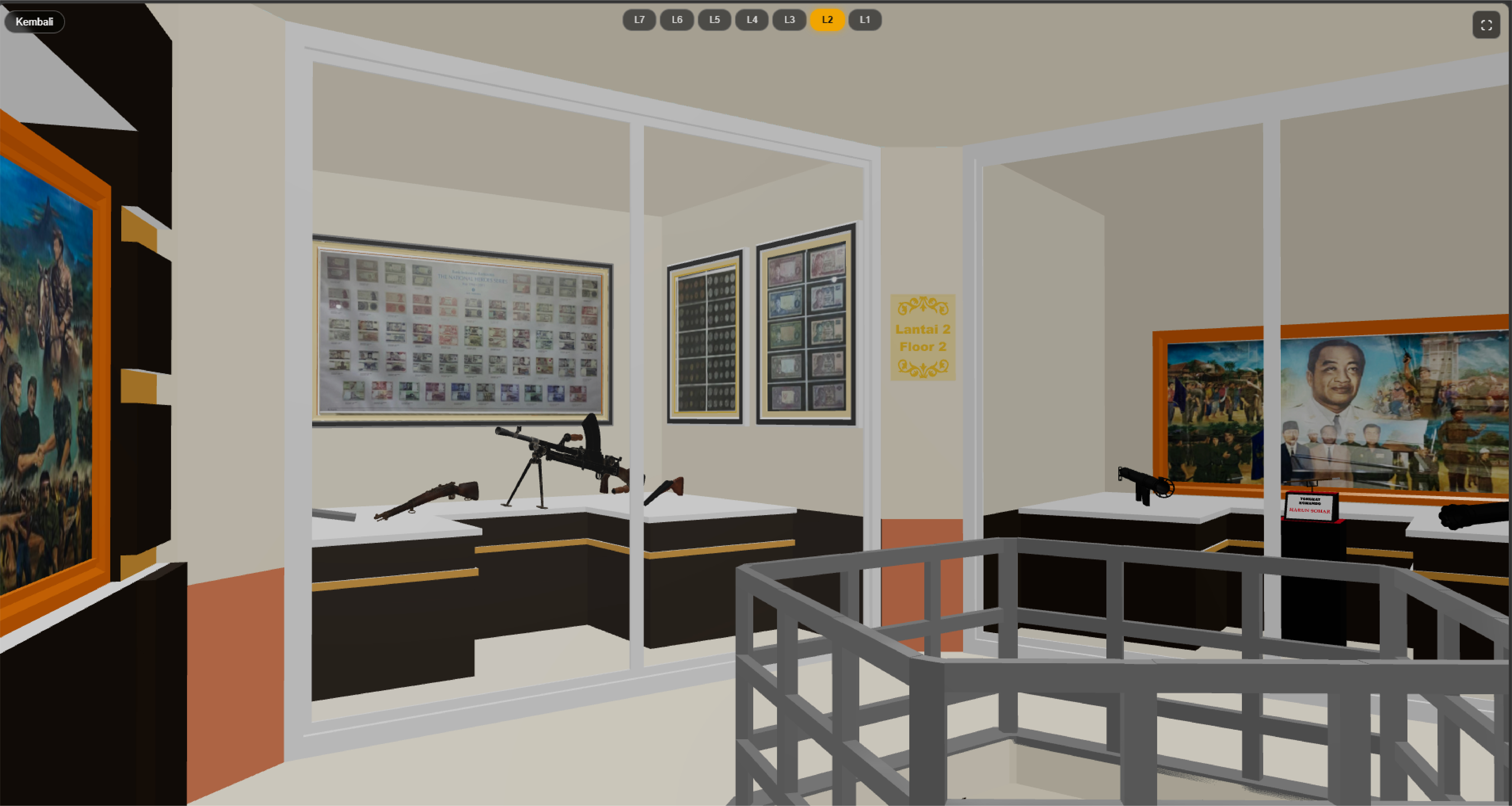
Jelajahi Ruangan

Gunakan kontrol pergerakan dan arah pandang untuk menjelajahi setiap sudut ruangan. Gunakan panel lantai di sisi layar untuk berpindah antara lantai 1 hingga 7.
Langkah 1
4

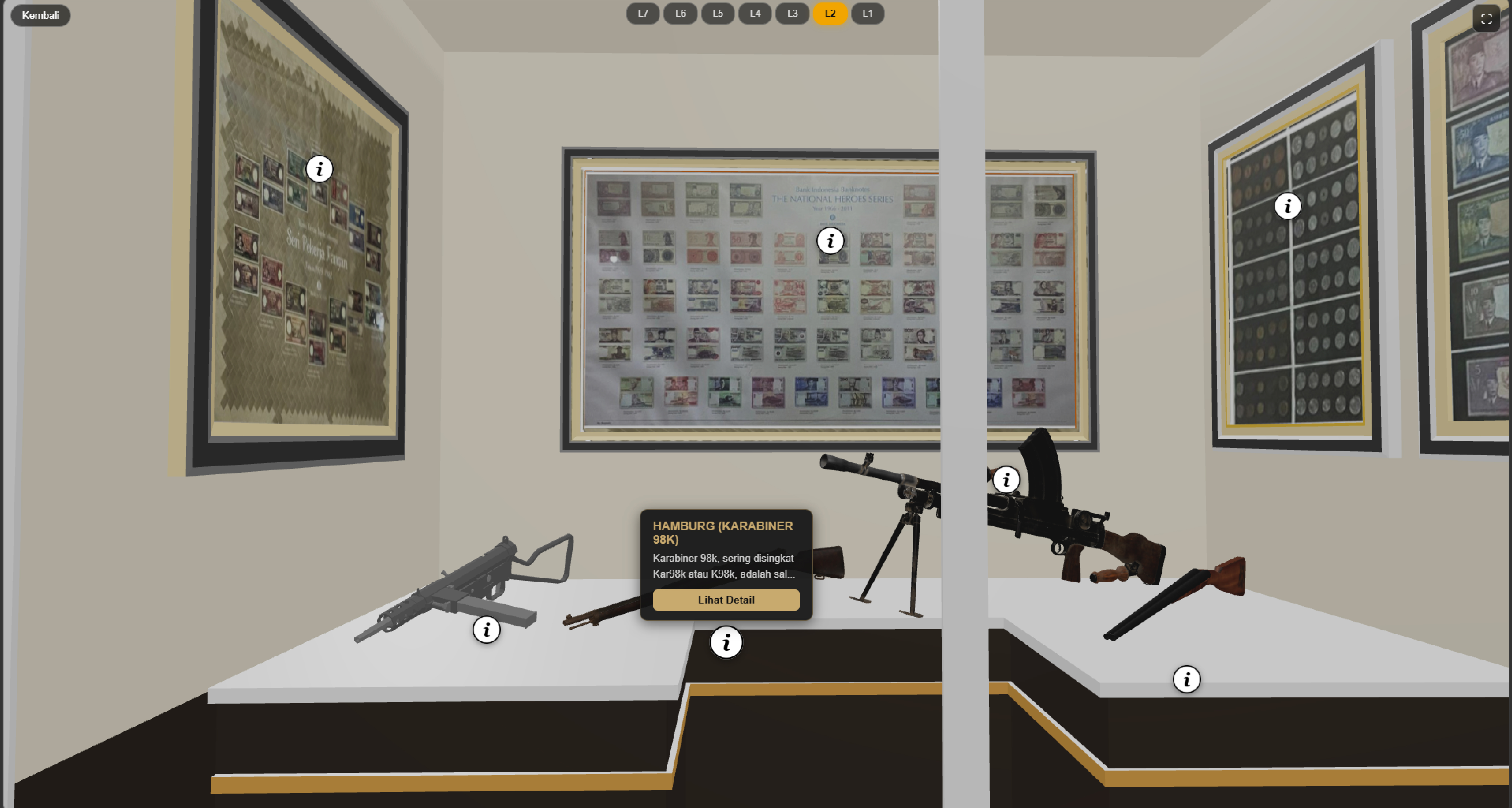
Dekati Objek untuk Melihat Info

Saat kamu mendekati objek koleksi museum, tombol info (ikon ℹ️) akan muncul secara otomatis di atas objek tersebut. Klik tombol "Lihat Detail" untuk membaca nama, tahun, asal, dan deskripsi lengkap objek.
Langkah 1

Fitur Interaktif

Tombol Info Muncul Otomatis Saat Mendekati Objek

Setiap koleksi museum memiliki informasi lengkap. Kamu tidak perlu mencari tombol — cukup berjalan mendekati objek dalam jarak 3 meter, dan tombol info akan muncul otomatis di layar.

Klik "Lihat Detail" untuk membuka panel berisi nama, tahun pembuatan, asal daerah, dan deskripsi lengkap koleksi.

Jauh (>3m) — Tombol tersembunyi
Dekat (≤3m) — Tombol muncul
Klik "Lihat Detail" — Panel info terbuka
📍 Jarak: 1.8m
🗡️
Lihat Detail →

Untuk Pengalaman Terbaik

Tips & Trik

🖥️

Layar Lebih Besar = Lebih Imersif

Gunakan mode fullscreen (tombol ⛶) di desktop untuk pengalaman menjelajah yang lebih nyaman.

🌐

Koneksi Internet Stabil

Model 3D museum cukup besar — pastikan koneksi stabil agar loading cepat dan tidak terputus.

🔋

Baterai & Performa

Di smartphone, pastikan baterai cukup dan tutup aplikasi lain agar virtual tour berjalan lancar.

🖱️

Klik Canvas Dulu

Di desktop, klik area layar tour terlebih dahulu sebelum menekan WASD agar keyboard aktif.

Siap Menjelajahi Museum?

Sekarang kamu sudah paham cara menggunakannya — ayo mulai!

Mulai Virtual Tour →